Einrichtung der Nextcloud-Cloud
Anleitung zur Nextcloud-Installation
Erfahren Sie, wie Sie die Nextcloud-Cloud des Vereins der Dampfbahner Plochingen e.V. effizient einrichten können, um Ihre Daten und Medien sicher zu verwalten.

So funktioniert die Einrichtung
Step 1
VPN Tunnel einrichten
Beginnen Sie mit der Installation des Wireguard VPN Tunnels, um eine sichere Verbindung zu Ihrem lokalen Vereins Cloud-Server herzustellen. Dieser wird privat vom Verein betrieben und entspricht den DSGVO-Richtlinien.
Sie bekommen hierfür vom Vereins-Admin einen QR Code für Ihr handy bzw. eine xxxx.conf Datei
Step 2
Nextcloud-App installieren
Laden Sie die Nextcloud-App aus dem app-store auf Ihr Smartphone herunter und verbinden Sie sie mit Ihrem Cloud-Server.
Step 3
PC-Verbindung herstellen
Installieren Sie die Nextcloud-Software auf Ihrem PC, um alle Funktionen nutzen zu können.
Ein Aufrufen des bereitgestellten links mittels eines browsers ist ebenfalls möglich.
Step 1
Wireguard VPN herunterladen
Laden Sie die neueste Version von Wireguard von der offiziellen Website herunter. Gilt nur für handys.
Appstore-APP.
In Windows ist ein VPN Client bereits installiert.
Step 2
VPN-Konfiguration verwenden
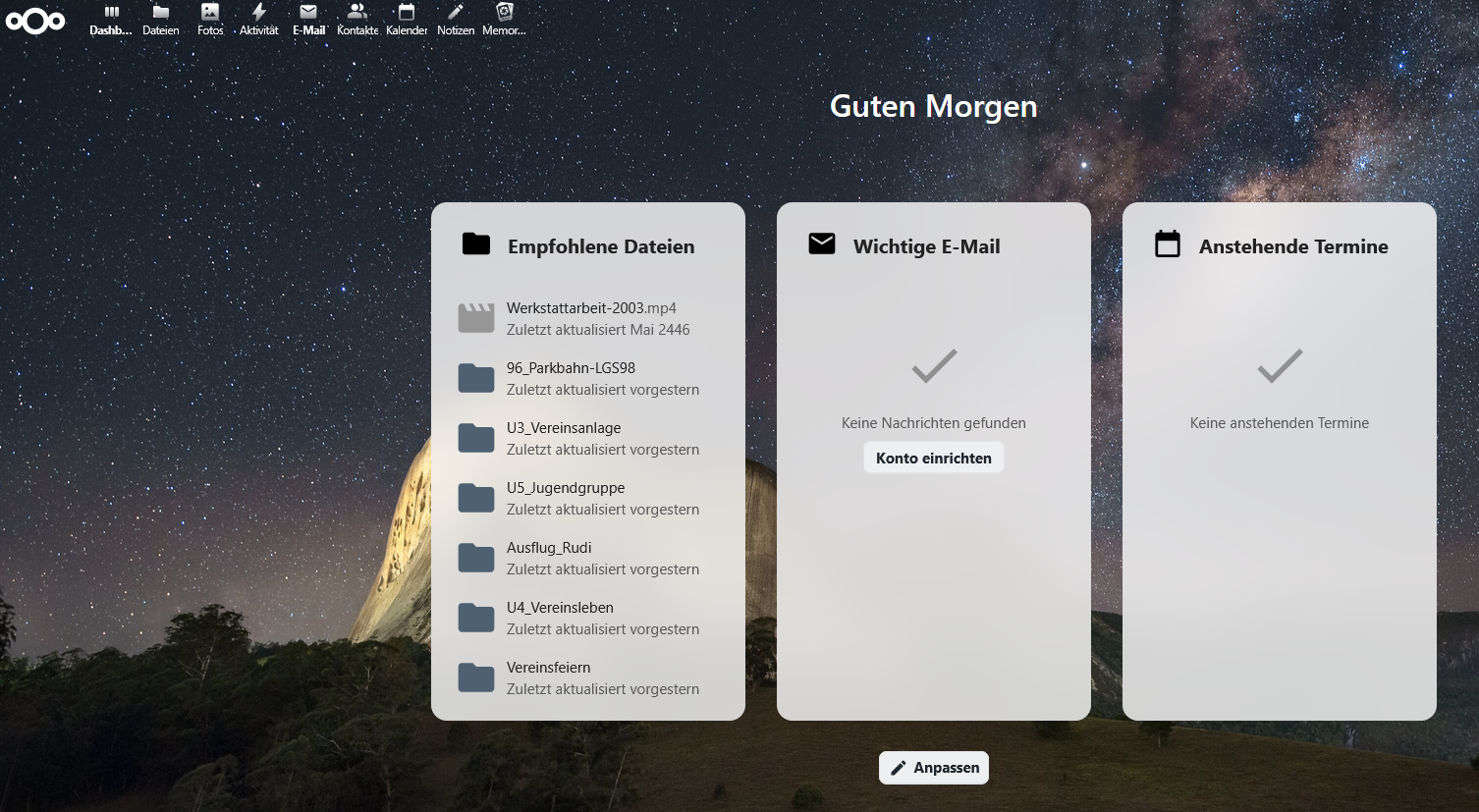
Ihr bekommt vom admin einen QR Code , eine xxx.conf Datei und die IP Adresse als link zur Nextcloud-app.
Step 3
Verbindung testen
Überprüfen Sie die Verbindung, um sicherzustellen, dass alles reibungslos funktioniert. Am besten über den browser und extra über die intsallierte nextcloudapp testen. Die Darstellung beider Arten kann sich unterscheiden.
Das erste mal müsst Ihr Euch erst registrieren. Der Admin schaltet Euch nach überprüfung dann frei und Ihr könnt auf die Nextcloud app zugreifen.
Schritte zur Installation
Folgen Sie diesen Schritten, um die Nextcloud-App auf Ihrem Handy und PC einzurichten.
1
Wireguard VPN Tunnel einrichten
Installieren Sie den Wireguard VPN-Client und konfigurieren Sie ihn mit den bereitgestellten Serverdaten.
Den QR Code bzw. die xxx.conf Datei bekommt Ihr vom admin. (panki)
2
Nextcloud-App auf dem Handy installieren
Laden Sie die Nextcloud-App aus dem App Store herunter und installieren Sie sie auf Ihrem Mobilgerät.
Man kann aber auch „nur“ über einen browser zugreifen.
Eine Synchronisation geht aber offenbar nur über die nextcloud-app.
3
Nextcloud-Client auf dem PC installieren
Besuchen Sie die offizielle Nextcloud-Website, laden Sie den Desktop-Client herunter und installieren Sie ihn auf Ihrem Computer.
Man kann auch im Browser die bekannte IP Adresse anwählen und gelangt sofort auf den Nextcloudserver.
4
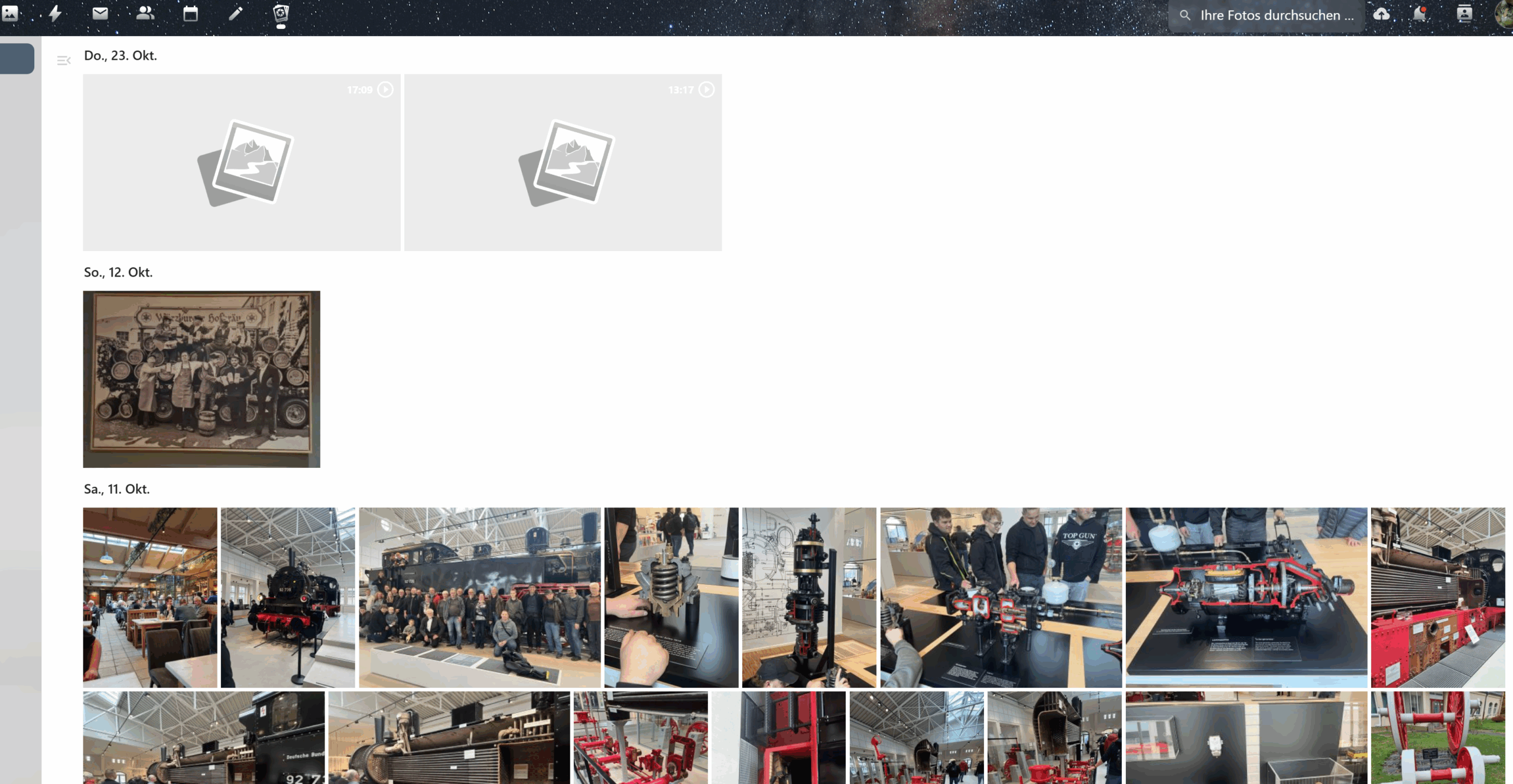
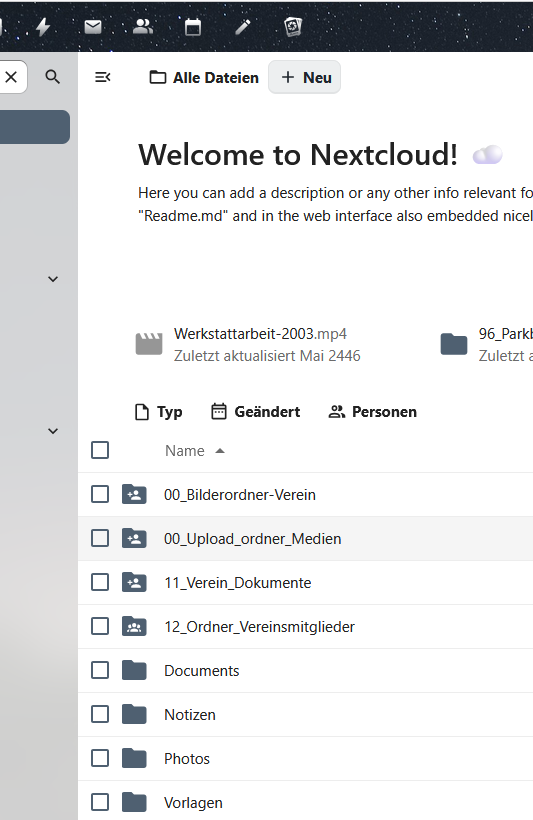
Bilder /Videos hochladen in den Ordner: 00_Upload_ordner_Medien
Ladet Eure Bilder und Videos in den Verein-upload-Ordner in des entsprechende Verzeichnis hoch. Sollte ein Verzeichnis fehlen, könnt Ihr eines neu anlegen.
Eure Bilder werden dann vom Verein geprüft und in den permanenten Vereins-Bilderordner verschoben.
5
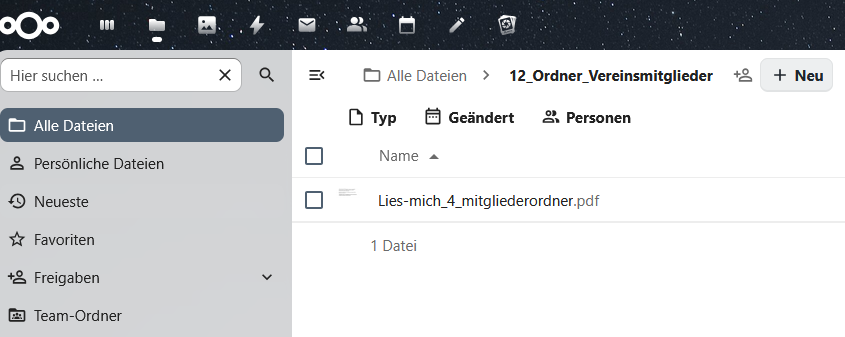
Vereinsordner (Gruppe Vereinsmitglieder): 12_Ordner_Vereinsmitglieder
In diesem Ordner können alle Mitglieder der Gruppe : Vereinsmitglieder eigne Dateine austauschen + hoch- und runterladen. Bitte löscht die Daten nach Verwendung wieder, damit Speicherplatz gespart wird.
6
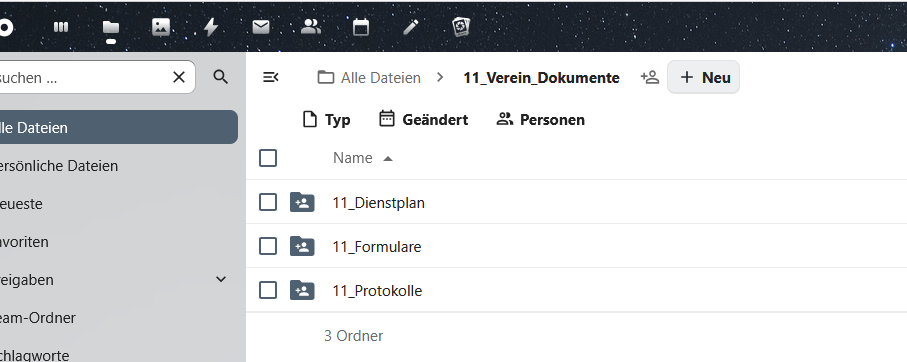
Protokolle, Dienstpläne, Formulare im Ordner: 11_Verein_Dokumente
Hier findet Ihr vom Vorstand freigegebne offizielle Dokumente, wie Dienstpläne, Aufnahmeanträge, Protokolle, Aushänge etc.
7
Eigene private Ordner
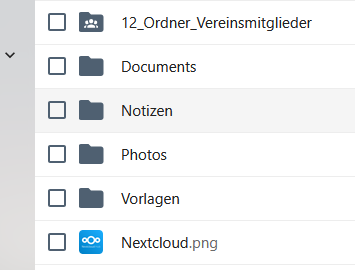
Die Ordner: „Document, Notizen,Photos, Vorlagen etc.“ ohne führende Zahlen davor sind Eure privaten Ordner, die von Fremden nicht gesehen werden können, außer ihr gebt diese Ordnder oder Dokumente davon extra frei.
Die Ordner ohne das Freigabe_ oder Gruppenicon.
8
Synchronisierung
Dateien können prinzipiell auch synchronisiert werden.
9
Der Nextcloudserver läuft derzeit noch lokal auf einem kleineren Server.
Sollte diese Cloud Gefallen finden, wird auf einen größeren und schnelleren Server umgezogen. Also kann die Geschwindigkeit, je nach Auslastung und Zugriff, auch etwas „langsamer“ sein.
Häufig gestellte Fragen
Hier finden Sie Antworten auf häufige Fragen zur Nutzung der Nextcloud-Cloud.
Wie richte ich ein Benutzerkonto ein?
Öffnen Sie die Nextcloud-App und folgen Sie den Anweisungen zur Erstellung eines neuen Kontos.
Welche Systemanforderungen gibt es?
Nextcloud unterstützt die meisten gängigen Betriebssysteme, einschließlich Windows, macOS, Android und iOS.
Wie synchronisiere ich Dateien?
Nutzen Sie die Synchronisierungsfunktion in der App, um Dateien zwischen Ihren Geräten zu synchronisieren.
Ist meine Datenübertragung sicher?
Ja, alle Datenübertragungen sind durch Verschlüsselung gesichert.
Kann ich Dateien mit anderen teilen?
Ja, Sie können Dateien einfach über die Freigabefunktion in der App teilen.
Wie erhalte ich technischen Support?
Kontaktieren Sie den Vereins-admin: derzeit panki
Wie viel Speicherplatz steht zur Verfügung?
Der verfügbare Speicherplatz ist je nach Mitgliedsstatus unterschiedlich und kann angepasst werden.
Kann ich die App offline nutzen?
Ja, die App bietet Offline-Zugriff auf zuvor synchronisierte Dateien.
Wie aktualisiere ich die App?
Aktualisierungen werden automatisch über den App Store oder die Nextcloud-Website bereitgestellt.
Phone
000
Address
dampfbahner plochingen e. v.
Am Bruckenbach 16, 73207 Plochingen
Erleben Sie die Vorteile der Nextcloud-Cloud
Nutzen Sie die Gelegenheit, Ihre Daten sicher und effizient mit der Nextcloud-Cloud von nc.dampfbahner.eu zu verwalten. Folgen Sie unserer detaillierten Anleitung, um die Einrichtung abzuschließen und alle Funktionen optimal zu nutzen.